Selasa, 07 Februari 2012

Membuka eksternal harddisk yang tidak terakses dengan chkdsk

Ketika external harddisk terbaca namun tidak terakses dn muncul gambar:


1.Buka command promt

2.ketik c:\> chkdsk x: /F

NB : X merupakan harddsk itu berada

Ketika menggunakan Windows Recovery Console, perintah CHKDSK memiliki dua parameter berikut yang dapat digunakan:

  • /F: Melakukan pengecekan secara menyeluruh dan mencoba untuk memperbaiki kesalahan yang ditemukan.
  • /R: Mencari bad sector dan mencoba untuk menyelamatkan informasi yang masih bisa dibaca dari bad sector tersebut.


Sabtu, 07 Januari 2012

Memasang Pin F_Panel (Front Panel)

Memasang F_panel:

-Lampu LED Harddisk (HDD LED)

-Tombol Power (Power SW)

-Tombol Reset (RESER SW)

-Lampu LED Power (POWER LED)

Yang dihubungkan adalah (berdasarkan gambar dibawah) :

1-3 Ke Kabel HDD LED

2-4 ke Kabel POWER LED

5-7 ke Kabel RESET SW

6-8 ke Kabel POWER SW

Senin, 08 Agustus 2011

Memperbaiki Windows Installer Yang Rusak


Untuk mengatasi hal itu ada beberapa langkah:

1. Lakukanlah registrasi ulang service windows installer.
Pastikan file Msiexec.exe ada di folder \windows\system32\, buka windows explorer dan pastikan file tersebut ada.


Lalu jalankan msiexec /unregister dari menu start – run. setelah itu jalankan msiexec /regserver. Ini fungsinya untuk melakukan restart service msiexec.


Setelah ini seharusnya windows installer dah bisa dijalankan.

2. Sekarang kita periksa dan pastikan service msiexec (windows installer) selalu available dan bisa digunakan setiap saat.
Jalankan msconfig dari menu start – run, lalu pilih tab service, dan pastikan service windows installer sudah dicentang.


Setelah itu kita periksa service windows installer di service policy windows.
Masuk ke control panel, lalu pilih Administrative tools. Pilih icon service.
Lalu di menu service, cari Windows Installer dan double klik. Kemudian, pilih mode start-up menjadi enable atau automatic. Service status akan otomatis berubah menjadi stop apabila service tidak digunakan


.

Senin, 18 Juli 2011

Cara batasi Bandwidth dengan Softperfect Bandwidth Manager

Untuk komputer klien


Untuk komputer server


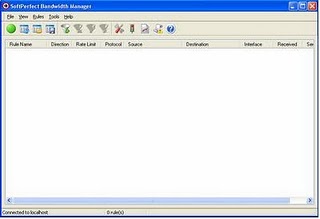
Setelah progam terinstal di kedua komputer,jalankan progamnya yang ada di komputer server.Lalu progam akan muncul seperti ini :


Lalu masukkan IP Address komputer klien yang sudah terinstal software-nya.Misalnya IP address klien adalah 192.168.0.11, maka akan tampak seperti dibawah ini :


Setelah masuk maka tampilan akan tampak seperti ini :


Nah,mari kita atur bandwidth-nya.Pertama yang harus kita lakukan adalah memberikan akses yang tak terbatas (bebas) kepada jaringan LAN,karena LAN digunakan untuk menyambungkan komputer kedalam suatu jaringan (misal : meng-copy lagu dari komputer lain,nge-print ke printer yangsudah di share,atau billing).Karena itulah kita harus membuat akses LAN menjadi Unlimited.Caranya adalah sebagai berikut..

Klik tombol 'Add rule',maka akan tampak seperti ini :


Untuk 'Rule Name' nya kita isi "LAN"
'Direction' nya diisi "Both"
'Transfer Rate Limit' diisi "Unlimited"
'Protocol' kita pilih "TCP dan UDP"
'Interface' nya kita pilih "Any Interface"
Lalu klik tab 'Source' dan pilih "Local host" pada 'Source Address'.
Tekan "OK"


Dan Tab 'Destination' nya kita pilih "whole IP range" dan kita isi sesuai dengan LAN range yang kita miliki.Misalnya Range IP kita adalah 192.168.0.1 sampai 192.168.0.255, seperti dibawah ini :


Setelah itu tekan 'OK'.Dengan begitu berarti kita sudah memberi akses full control pada jaringan LAN. Sekarang kita atur managemen bandwidth untuk Internet Upload dan Internet Download.
Kita mulai dengan Internet Upload-nya.Tekan tombol 'Add Rule' lalu isi seperti dibawah ini :


Untuk nilai 'Transfer Rate Limit' dapat kita atur sesuai dengan kebutuhan kita.Misalnya kita kehendaki kecepatan maksimal upload sebesar 2,5 Kbps,maka kita masukkan nilainya sebesar 2500.Lalu untuk Tab 'Source' nya kita pilih "Local host" sedangkan Tab 'Destination' nya kita pilih "Any IP Address".Lalu tekan "OK".


Sekarang kecepatan maksimal downloadnya.Langkah-langkahnya sama seperti pada proses membagi kecepatan uploadnya,hanya saja ada beberapa hal yang diganti.
'Rule Name' nya kita isi "Internet Download"
'Direction' kita pilih "Incoming"
'Trasfer Rate Limit' nya kita isi 5400 yang berarti 5,4 Kbps (nilai ini bisa kita ubah sesuai dengan kebutuhan)
Tab 'Source' kita pilih "Any IP Address"
Tab 'Destination' kita pilih "Local host".
Tekan "OK"

Ini berarti kebalikan dari proses upload tadi.Jika semua langkah-langkah tersebut diatas kalian ikuti dengan baik,maka akan tampak seperti dibawah ini :


Jika sudah benar,maka kalian telah berhasil membagi bandwidth komputer klien kalian.Sehingga tidak terjadi rebutan dan monopoli antar pemakai bandwidth.Untuk instalasi ke komputer klien yang lain,caranya sama.
Dan ingat!!!
Cukup install "System Services" nya aja di komputer klien dan install "GUI Fronted" aja di komputer server-nya.

note: apabila anda mengalami kegagalan ketika proses login coba restart ulang terlebih dahulu komputer anda, apabila masih tidak bisa login coba cek apakah service BDM sudah berjalan atau belum, silahkan pergi ke Control Panel –> Administrative Tools –> Services

Sabtu, 28 Agustus 2010

Task Manager has been disabled by your administrator

Coba langkah berikut untuk menanggulangi masalah tersebut.

1. Klik Start - Run
2. Lalu ketik "REG add HKCU\Software\Microsoft\Windows\CurrentVersion\Policies\System /v DisableTaskMgr /t REG_DWORD /d 0 /f"
3. Tanpa tanda kutip tentunya, dan kalau takut salah mending copy paste saja.
4. Klik OK

Kalau anda tak suka cara tersebut, bisa saja anda memakai cara berikut.

1. Klik Start - Run
2. Ketik gpedit.msc
3. Klik OK
4. Meluncurlah ke "User Configuration / Administrative Templates / System / Ctrl+Alt+Delete Options / Remove Task Manager"
5. Klik-dobel option Remove Task Manager
6. Set menjadi Not Configured

Rabu, 14 Oktober 2009

Windows – Delayed write failed

Mungkin di PC dengan OS Windows XP anda tiba2 muncul error “Windows – delay write failed”, jika di klik OK maka error yang lain ikut muncul juga, jika terjadi hal seperti itu usahakan jangan install ulang windows nya coz tidak berguna….
Contoh error yang muncul seperti dibawah ini

WINDOWS Delay Write Failed unable to save all the data for file C:\WINDOWS\System32\drivers
WINDOWS Delay Write Failed unable to save all the data for file C:\$Mft
WINDOWS Delay Write Failed unable to save all the data for file C:\WINNT\Desktop.ini
WINDOWS Delay Write Failed unable to save all the data for file C:\WINDOWS\System32
WINDOWS Delay Write Failed unable to save all the data for file C:\WINDOWS
WINDOWS Delay Write Failed unable to save all the data for file C:\$Secure
WINDOWS Delay Write Failed unable to save all the data for file C:\WINDOWS\System32\config
WINDOWS Delay Write Failed unable to save all the data for file C:\Documents and Settings\NetworkService.NT Authority
WINDOWS Delay Write Failed unable to save all the data for file C:\Documents and Settings\”user name”
WINDOWS Delay Write Failed unable to save all the data for file C:\Documents and Settings\LocalSettings

Biasanya error ini muncul jika kita menggunakan VGA Card ATi di gabung ama memory yang lebih dari 512, HDD lebih besar dari 60GB, dan settingan LargeSystemCache =1 di registry.
Dan yang membuat LargeSystemCache = 1 ini bisa karena kita menggunakan tweaking software seperti Cacheman XP, Tupe Up utilities dll, dan bisa juga karena memory usage di seting ke System Cache [klik kanan my computer, properties, advance, performance setting, advance] , jika memory usage di seting ke “program” maka LargeSystemCache = 0.

Untuk mengilangkan message seperti ini, kita harus edit registry dari safemode
HKEY_LOCAL_MACHINE\SYSTEM\CurrentControlSet\Control\SessionManager\Memory Management
edit nilai DWORD “SystemPage” dari 183000 jadi ffffffff [ada 8 f]

Jumat, 15 Mei 2009

MENJEBOL PASSWORD BIOS

MENJEBOL PASSWORD BIOS

Cara 1
Bagi yang punya toshiba sateliite M 100
ad cara manjur
mungkin bisa dicoba juga buat seri ayng lain
1. buka slot memory, lepas.
2. dibawahnya ada plastik isolasi hitam, di buka saja.
trus cari panel tulisa CRL1 (kuecil, deket kunci slot memory)
tekan pake obeng selama 15 detik lebih.

Cara 2
Pake DOS (ex:dr windows 98), jalankan dos kemudian ketikan : debug trus enter
o 70 2e enter lagi
o 71 ff enter lagi
q enter lagi

Cara 3
1. Buka buku panduan mainboard Anda, carilah istilah “CMOS Clear Switch”. Di halaman tersebut Anda bisa melihat sebuah jumper dengan nama yang sama dan perhatikan gambarnya.
2. Jika PC Anda tidak memiliki “CMOS Clear Switch”, Anda bisa langsung ke cara kedua. Namun jika ada matikan PC, cabut kabel power dan buka kasing PC Anda. Ubah posisi stekernya, posisi yang benar sesuai dengan gambar di buku panduan mainboard Anda.
3. Tunggu beberapa detik, lalu kembalikan jumper ke posisi semula. Lalu nyalakan kembali PC Anda, jangan lupa untuk pasang kabel power dan tutup casingnya.
4. Sekarang Anda bisa masuk ke settingan BIOS tanpa password dan semua settingan kembali ke settingan awal.

Cara 4
1. Carilah baterai mainboard Anda.
2. Angkat baterai tersebut dengan bantuan obeng kecil.
3. Setelah baterai Anda angkat, tunggu beberapa detik (kurang lebih 30 detik) sampai memorinya benar-benar terhapus.
4. Pasang kembali baterainya, tutup casing dan nyalakan dech. Lihat hasilnya…
NB : Jangan mengutak-atik hardware atau mainboard dalam keadaan listrik mengalir, karena dapat merusak mainboard atau hardware Anda.

Minggu, 19 April 2009

Cara Ghost Pastisi Harddisk SATA menggunakan Norton Ghost 2003

Pada saat ingin menggandakan/ghost/clone/ partisi hardisk atau bahkan ingin menggandakan/ghost/clone hardisk ke hardisk lain…. dapat menggunakan aplikasi Norton ghost. Penggandaan akan mudah dilakukan jika menggunakan Harddisk IDE dapat di load langsung pada saat booting…
Lain halnya dengan Hardisk SATA, yang perlu konfiguasi pada BIOS.

Untuk ngeghost harddisk SATA ada penambahan konfigurasi:
1. Setting BIOS.
Untuk masuk ke Konfigusi di BIOS, pada saat menghidupkan komputer biasa nya ada tulisannya “PRESS … TO SETUP” biasa klo di PC tulisannya “PRESS DEL TO SETUP” > sesuai kan dgan perintah nya.
Trus masuk ke dalam main menu, kemudian sub menunya “IDE Configurasi”, “Onboard IDE Operate Mode” = Competable Mode.
save dengan menekan F10.
2. Perintah Command Line. Untuk Program aplikasi norton ghost 2003
Perintah command line untuk membuka program aplikasi norton ghost 2003 dengan mengetikkan perintah seperti berikut: ”ghost -noide” ini merupakan konfigurasi ghost 2003 supaya tidak membaca harddisk IDE.

Kamis, 19 Maret 2009

MENGHAPUS VIRUS AUTORUN

LANGKAH I - Download ANtiVirus yang bersifat Portable
Kenapa harus Portable? Karena tujuan dari pembuatan AutoRun File dari Flash juga bersifat portable, jadi program rujukan, dalam hal ini Anti Virus, bisa dijalankan langsung dari Flash Drive tanpa diperlukan instalasi.
Anda bisa menggunakan ANSAV (Ansav.exe - jangan ANSAV Security Guard) atau PCMAV (PCMAV-CLN.EXE - Jangan PCMAV-RTP.EXE)
Masukkan file Anti Virus Portable (plus file library pendukungnya - bila ada) tersebut ke dalam Flash Disk Anda. Dalam contoh kali ini, untuk mempermudah, letakkan saja di Root Flash Disk Anda tanpa perlu Anda masukkan ke dalam folder.

LANGKAH II - Pembuatan AutoRun Dari Flash Disk
Ada 2 (dua) opsi yang bisa Anda pilih:

1. Menggunakan bantuan software orang lain, atau
2. Menggunakan bantuan tangan Anda sendiri

1. Menggunakan bantuan software orang lain
Nomor ini tidak akan menjadi bahan pembicaraan inti pada Artikel ini.
Namun bila Anda menghendaki, Penulis merekomendasikan Anda untuk menggunakan aplikasi bernama APO USB AutoRun yang sangat bagus dan berkualitas, berfungsi dengan baik pada Windows XP SP2, berukuran file kecil, dan gratis lagi.
APO AutoRun USB akan membuat service bernama autorunusb.exe yang berjalan di background sebagai detektor yang bertugas memindai file autorun.inf pada root removable drive dan mendeteksi semua executable files pada media removable drive serta akan mencocokkan executable files tersebut dengan file name dan path file yang dirujuk oleh file autorun.inf tersebut.
Yang penulis heran dari software ini, APO tetap akan melakukan scan pada seluruh executable files yang ada pada media removable drives.
Namun, walau efeknya sedikit memperlambat kinerja komputer, proses scanning tersebut Penulis cermati dan rasakan sangat bermanfaat juga untuk memindai keberadaan Virus pada Removable Drives yang belum sempat terdeteksi oleh AntiVirus yang aktif di komputer. Begitu proses scanning menemukan suatu executable files atau script yang dianggap sebagai malware oleh AntiVirus tersebut, maka akan memicu (trigger) notifikasi dari AntiVirus bahwa telah ditemukan threat (virus).
Sayangnya APO AutoRun USB harus Anda install dulu sebelum Anda bisa mengaplikasikan AutoRun dari flash disk. Untungnya APO AutoRun USB juga telah menyertakan instalasi untuk keperluan portable plus autorun.inf builder.

2. Menggunakan bantuan tangan Anda sendiri
Teknik yang bisa Anda lakukan adalah pertama-tama dengan sedikit mengubah struktur HEX pada Windows Registry.

Bila sebelumnya atau secara default Windows tidak mengijinkan proses “AutoRun” dari USB Flash Disk, maka Registry-nya seperti ini:

Windows Registry Editor Version 5.00

[HKEY_CURRENT_USER\Software\Microsoft\Windows\CurrentVersion\Policies\Explorer]
“NoDriveTypeAutoRun”=dword:00000095

Agar Windows bisa mengijinkan proses “AutoRun” dari USB Flash Disk, maka ubah Registrynya menjadi:

Windows Registry Editor Version 5.00

[HKEY_CURRENT_USER\Software\Microsoft\Windows\CurrentVersion\Policies\Explorer]
“NoDriveTypeAutoRun”=dword:00000091

Anda bisa mengCopy Registry Lines tersebut, lalu Anda simpan sebagai (misal): “AutoRun_Removable_Media_Enable.reg” untuk Anda Klik kanan dan Merge (gabungkan) dengan Windows Registry Database.

Setelah Anda berhasil memasukkan Registry Entry Files ke dalam Windows Registry Database, maka pekerjaan Anda yang terakhir adalah membuat file “autorun.inf” yang berfungsi sebagai Command dengan rujukan ke File Anti Virus yang telah Anda download dan masukkan ke dalam Flash Disk Anda (pada Langkah I)
Dalam contoh ini, Penulis menggunakan PC Media Anti Virus PCMAV-CLN.EXE yang filenamenya telah Penulis ubah menjadi PCM4V-CL34N32.EXE guna menghindari pendeteksian Virus yang dimungkinkan akan memblokir PCMAV-CLN.EXE.
Maka file “autorun.inf” PCMAV menjadi seperti ini:

PC Media Anti Virus
[AutoRun]
open=PCM4V-CL34N32.EXE
icon=PCMAV.ICO
shellexecute=PCM4V-CL34N32.EXE
shell\Scan Virus\command=PCM4V-CL34N32.EXE
shell=Scan Virus

Salin baris-baris INF tersebut, dan simpan sebagai .INF file dengan nama “autorun.inf” (tanpa tanda kutip), kemudian letakkan file “autorun.inf” tersebut pada Root Flash Disk Anda.

KETERANGAN

* Untuk file ICON dari PCMAV, Penulis extract dari file PCMAV-CLN.EXE, yang mana ICON file tersebut juga ditempatkan pada Root Flash Disk. Anda bisa menghilangkan/menghapus baris “icon=PCMAV.ICO” yang digunakan untuk memunculkan ICON File PCMAV sebagai Icon penanda Flash Disk seperti pada screenshot di atas. Baris rujukan ICON ini tidak mempengaruhi proses AutoRun. Namun bila Anda menginginkan PCMAV ICON tersebut, Anda bisa mendownloadnya dengan klik link ini.
* Baris-baris INF tersebut bisa Anda modifikasi sesuai selera tulisan Anda, yang penting path file Anda tidak salah; file tujuan Anda rujuk secara relatif.
* Jangan Lupa, untuk menghindari terhapusnya file dengan begitu mudahnya, sebaiknya sembunyikan saja File Anti Virus berserta library file pendukungnya (bila ada) maupun file “autorun.inf”nya dengan mengeset File Attributnya dengan “hidden” dan bila perlu “system”. Satu rekomendasikan lagi, alangkah baiknya, semua File tersebut Set File Attributenya menjadi “Read Only” agar, secara sederhana, tidak bisa termodifikasi.

Untuk keperluan setting modifikasi File Attribute terbut Anda bisa melakukannya dengan Select All files yang akan disembunyikan, lalu klik kanan file-file tersebut, pilik dan klik “properties”, dan beri tanda centang pada check box “hidden. Sedang untuk set menjadi “system”, Anda bisa menggunakan Windows ATTRIB.EXE di lingkungan kerja DOS atau Anda bisa juga menggunakan Attribute Changer yang berlingkungan kerja GUI. Q = Lho, katanya ga pake tool ya? A = untuk mudahnya, gunakan Attribute Changer bila ATTRIB.EXE dirusak/dihapus Virus/Admin dan Anda malas untuk extract dari Windows CAB.

CARA LAIN:

1)buka aplikasi notepad (tempat dimana kita akan menulis mantra)

2)tuliskan mantra “del /a:r f:\autorun.inf” (tnp tanda petik) lalu enter.

3)langkah selajutnya adalah tulis mantra lagi! Mantranya “echo ‘terserah tulisan apa’ >f:\autorun.inf&attrib +r f:\autorun.inf” (tnp tanda petik juga).

4)lalu save file mantra tersebut dengan nama file terserah anda dan path-nya terserah anda juga, tetapi extension-nya harus “.bat”(harus tidak boleh tidak)

5)lalu jalankan file mantra yang baru kita buat tersebut

6)buka explorer

7)pada bagian address tuliskan “F:\autorun.inf”, lalu tekan enter sambil mengucapkan “sim…salabim…”. Maka aplikasi notepad akan muncul lagi sambil menampilkan beberapa tulisan, tetapi yang ini jelas bukan mantra ^-^.

Rabu, 04 Maret 2009

Files dan Folder disembunyikan Virus !

Files dan Folder disembunyikan Virus !

Setelah folder ditampilkan, icon akan tampak samar-samar yang menunjukkan file/folder di-hidden jika di klik kanan > Properties, maka opsi Hidden tidak akan bisa dirubah ( karena hidden system ). Untuk menampilkannya lagi bisa dilakukan dengan langkah berikut :


1. Buka Command Prompt ( All Programs > Accessories > Command Prompt )
2. Cari dimana folder yang di sembunyikan
3. Ketik perintah ATTRIB *.* -S -H -R /S /D
4. Untuk mengetahui keterangan mengenai perintah itu ketik ATTRIB /?


Setelah membuka window Command Prompt, biasanya akan tampil seperti berikut :

C:\Documents and Settings\nama_user
Kemudian ketik saja sebagai berikut

CD..

dan tekan enter. Ulangi lagi sampai tampil drive-nya saja, misalnya

C:\>

Selanjutnya, dicari dimana file/folder tersebut disembunyikan. Jika di drive E:, maka ketik saja perintah berikut :

C:\>E: kemudian tekan enter, sehingga akan tampil E:\>

Setelah itu ketik perintah seperti diatas ATTRIB *.* -S -H -R /S /D , yang berarti semua file dan folder di drive E: yang disembunyikan akan ditampilkan. Jika hanya folder tertentu, misalnya di folder D:\Data\Skripsi. Maka langkahnya sebagai berikut :

1. Ubah lokasi Command prompt ke drive D, dengan mengetikkan perintah D:
2. Untuk menuju lokasi D:\Data\Skripsi, maka ketikkan perintah sebagai berikut :
CD Data\Skripsi
3. Kemudian baru ditulis perintah ATTRIB *.* -S -H -R /S /D

Untuk menampilkan folder yang disembunyikan, tidak cukup melalui Folder Options > View > Show hidden files and folders, tetapi harus menghilangkan check di "Hide protected operating system files (Recommended)" dan terkadang menu ini dihilangkan oleh virus, sehingga kita tidak bisa merubahnya.


keterangan :

-S : Untuk menghilangkan attrib tipe sistem file

-H : Untuk menghilangkan attrib tipe hidden file

/S : Untuk memproses seluruh folder dan sub folder

/D : Memproses folder

* : Semua file/folder yang terdapat di USB Flashdisk

Selasa, 24 Februari 2009

Instalasi Windows dari USB Flash Disk

Instalasi Windows dari USB Flash Disk

Ide artikel ini bermula saat ingin memasang Windows pada

nettop Telebit Nucleom AG-100. Berhubung nettop tersebut

tidak memiliki CD-ROM, InfoKomputer harus menggunakan

CD-ROM eksternal. Baru kemudian terpikir, bagaimana jika

proses instalasi menggunakan flashdisk? Solusi ini jelas lebih

praktis dan murah, karena kita tidak harus membeli CD-ROM

eksternal dan tinggal memanfaatkan USB flash disk yang

harganya kian terjangkau itu.

Namun untuk melakukannya, kita tidak bisa cuma menaruh file

dari CD installer Windows ke flash disk. Kita harus membuat

flashdisk tersebut dikenali sebagai bootdisk terlebih dulu. Satu

hal yang juga krusial adalah BIOS di notebook/netbook/PC yang

akan kita install harus mendukung booting melalui flash disk.

Sebenarnya nyaris semua produk baru sudah mendukung hal

tersebut, namun kami sarankan Anda cek BIOS PC Anda terlebih

dulu.

Jika memang bisa, berikut adalah daftar kelengkapan yang

Anda butuhkan.
1. Sebuah PC dengan CD-ROM (untuk melakukan proses

persiapan dan transfer file)
2. CD installer Windows XP atau Vista
3. Aplikasi pendukung berupa (ketiganya tersedia di DVD

InfoKomputer edisi Februari):
a. USB_PREP8
b. PeToUSB
c. Bootsect.exe
4. Flash disk dengan kapasitas minimal 1GB

Beginilah cara memasukkan installer Windows ke dalam flash

disk.

1. Copy file PeToUSB.exe ke dalam folder USB_prep8.


2. Jalankan file usb_prep8.cmd dengan cara klik dua kali. File

tersebut berada di dalam folder USB_Prep8. Catatan: Jika PC

Anda menggunakan Windows XP2, Anda perlu unblock file

tersebut agar bisa berjalan. Caranya, klik

kanan>Properties>Unblock


3. Nanti akan muncul file jendela seperti gambar di bawah.


4. Tekan Enter, dan akan muncul jendela.


5. Biarkan semua setting dalam kondisi default (kecuali jika

Anda ingin mengganti label drive) dan tekan Start. Ini akan

menformat flash disk Anda, jadi pastikan tidak ada file penting

di flash disk tersebut.


6. Setelah proses selesai, JANGAN tutup jendela PeToUSB.

Biarkan terbuka.


7. Buka command prompt (caranye klik Start>Run>cmd). Pada

panel command prompt, masuk ke folder di mana file

bootsect.exe tersimpan. Caranya, ketik “cd namafolder”.

Sebagai contoh, karena file bootsect.exe berada di dalam folder

bootsect yang berada di desktop, kami mengetik “cd desktop”

lalu “cd bootsect” (keduanya tanpa tanda petik).


8. Jika bootsect.exe sudah ketemu, ketik “bootsect.exe /nt52

X:” (tanpa tanda petik). Catatan: X: menunjukkan drive untuk

flash disk Anda, jadi cari tahu dulu nama drive-nya. Pada kasus

kami, nama drive adalah L sehingga perintahnya menjadi

“bootsect.exe /nt52 L:”


9. Jika langkah 9 dilakukan dengan benar, akan muncul pesan

“Bootcode was successfully updated on all targeted volumes”.

Tutup jendela command tersebut dan jendela PeToUSB.

catatan: jangan menutup jendela USB_Prep8. Jendela

USB_Prep8 harus tetap terbuka.


10. Ketika Anda menutup jendela PeToUSB, di jendela

USB_Prep8 secara otomatis akan muncul pilihan menu seperti

gambar di bawah. Jika tidak, coba tekan Enter.


11. Pada tahap ini Anda sebenarnya cuma melakukan setting

untuk Prep8, cuma caranya adalah memilih berdasarkan nomor

menu. Yang harus Anda ganti adalah:
a. Menu 1: memilih drive tempat Windows XP (atau CD-ROM

Anda). Caranya klik 1, nanti akan keluar Explorer untuk memilih

drive. Pilih nama drive (di PC kami adalah C).
b. Menu 2: memilih Virtual TempDrive, atau drive virtual di

harddisk PC Anda sebagai tempat menyimpan data sementara

(sebelum dipindahkan ke flash disk). Pilih drive yang tidak ada di

PC Anda, misalkan drive T.
c. Menu 3: untuk memilih drive flash disk Anda. Tekan 3 dan pilih

drive flash disk yang ingin Anda masukkan Windows.
d. Menu 4: menu ini untuk menjalankan proses selanjutnya. Jika

sudah menjalankan menu 1 sampai 3, Anda langsung jalankan

menu 4 ini.


12. Nanti akan muncul pop-up window yang akan langsung

menghapus drive sementara (yang kita lakukan di menu 2).

Tekan Yes.


13. Setelah itu, proses transfer file installer Windows berjalan.

Ada dua proses terjadi di sini. Pertama proses transfer file dari

CD-ROM ke harddisk, dan kedua dari harddisk ke flash disk.

Lamanya proses tergantung kecepatan CD-ROM maupun flash

disknya, dan dalam kasus kami sekitar 30 menit.


14. Setelah itu, kita tinggal tancapkan flash disk tersebut ke PC

yang akan kita install, dan atur prioritas booting ke flash disk.

Ketika dinyalakan, ada dua pilihan yang tersedia. Pilih pilihan

nomor 1(TXT Mode Setup Windows XP).

Setelah itu, proses instalasi berjalan seperti biasa, termasuk

melakukan proses booting ulang. Tidak ada yang perlu Anda

lakukan di sini, cukup tunggu sampai proses instalasi selesai.

Yang perlu diperhatikan adalah flash disk tidak boleh dicabut

sampai proses selesai (sudah masuk Windows).

Selasa, 17 Februari 2009

6 Langkah Membasmi Virus Penyerang Yahoo Messenger

6 Langkah Membasmi Virus Penyerang Yahoo Messenger
Ardhi Suryadhi - detikinet

Pesan berisi Virus Coutsonif.A (vaksin)

Jakarta - Serangan virus Coutsonif.A yang mengancam pengguna Yahoo Messenger dan Skype patut diwaspadai. Virus ini menyebar dengan mengirimkan dirinya ke semua kontak yang ada dalam alamat aplikasi tersebut dari komputer yang terinfeksi.

Pesan tersebut sekilas seperti pesan pada umumnya. Namun jangan sampai mengklik link yang diberikan, sekalipun dikirimkan oleh teman Anda. Pasalnya, pesan tersebut sebenarnya bukan dikirimkan oleh rekan Anda, melainkan oleh virus yang telah berhasil menginfeksi komputer rekan Anda.

Nah, jika sudah terinfeksi, maka secara otomatis ia akan membuat nama file acak dengan ekstensi .tmp dan .exe yang akan disimpan di direktori [C:\Documents and Settings\%user%\Local Settings\Temp] dengan nama yang berbeda-beda.

Kalau sudah begini, user hanya bisa pasrah dan tak tenang beraktifitas di internet lagi. Bahkan, bisa-bisa nama baiknya pun rusak karena dituduh menyebarkan virus juga. Sebab, si penerima pesan menduga temannya yang sengaja mencelakakan dirinya dengan mengiriminya virus.

Makanya, sebelum kejadian itu terjadi. Ada baiknya Anda simak 6 cara jitu untuk membasmi virus perusak nama baik yang menyerang aplikasi chat ini seperti dilansir Vaksincom:

1. Disable 'System Restore' selama proses pembersihan.
2. Disable autorun Windows, agar virus tidak dapat aktif secara otomatis saat akses ke drive /flash disk.

* Klik tombol 'start'
* Klik 'run'
* Ketik 'GPEDIT.MSC', tanpa tanda kutip. Kemudian akan muncul layar 'Group Policy'
* Pada menu 'Computer Configuration dan User Configuration', klik 'Administrative templates'
* Klik 'System'
* Klik kanan pada 'Turn On Autoplay', pilih 'Properties'. Kemudian akan muncul layar 'Tun on Autoplay propeties'
* Pada tabulasi 'Setting', pilih 'Enabled'
* Pada kolom 'Tun off Autoplay on' pilih 'All drives'
* Klik 'Ok'


3. Matikan proses virus, gunakan tools 'security task manager' kemudian hapus file [sysmgr.exe, vshost.exe, winservices.exe, *.tmp]

Sekadar catatan, .tmp menunjukan file yang mempunyai ekstensi TMP [contoh: 5755.tmp]. Klik kanan pada file tersebut dan pilih 'Remove', lalu pilih opsi 'Move File to Quarantine'.

4. Repair registry yang sudah diubah oleh virus. Untuk mempercepat proses penghapusan silahkan salin script dibawah ini pada program notepad kemudian simpan dengan nama repair.inf. Jalankan file tersebut dengan cara: Klik kanan repair.inf, lalu pilih instal.

[Version]
Signature="$Chicago$"
Provider=Vaksincom Oyee


[DefaultInstall]
AddReg=UnhookRegKey
DelReg=del


[UnhookRegKey]

HKLM, Software\CLASSES\batfile\shell\open\command,,,"""%1"" %*"
HKLM, Software\CLASSES\comfile\shell\open\command,,,"""%1"" %*"
HKLM, Software\CLASSES\exefile\shell\open\command,,,"""%1"" %*"
HKLM, Software\CLASSES\piffile\shell\open\command,,,"""%1"" %*"
HKLM, Software\CLASSES\regfile\shell\open\command,,,"regedit.exe "%1""
HKLM, Software\CLASSES\scrfile\shell\open\command,,,"""%1"" %*"
HKLM, SOFTWARE\Microsoft\Windows NT\CurrentVersion\Winlogon, Shell,0, "Explorer.exe"
HKCU, SessionInformation, ProgramCount, 0x00010001,3
HKCU, AppEvents\Schemes\Apps\Explorer\BlockedPopup\.current,,,"C:\WINDOWS\media\Windows XP Pop-up Blocked.wav"
HKCU, AppEvents\Schemes\Apps\Explorer\EmptyRecycleBin\.Current,,,"C:\Windows\media\Windows XP Recycle.wav"
HKCU, AppEvents\Schemes\Apps\Explorer\Navigating\.Current,,,"C:\Windows\media\Windows XP Start.wav"
HKCU, AppEvents\Schemes\Apps\Explorer\SecurityBand\.current,,,"C:\WINDOWS\media\Windows XP Information Bar.wav"

[del]

HKLM, SOFTWARE\Microsoft\Windows\CurrentVersion\Run, Microsoft(R) System Manager
HKCU, Software\Microsoft\Windows\CurrentVersion\Run, bMaxUserPortWindows Service help
HKLM, SYSTEM\CurrentControlSet\Services\Tcpip\Parameters, MaxUserPort

5. Hapus file virus berikut:
C:\vshost.exe [all drive]

C:\autorun.inf [all drive]

C:\RECYCLER\S-1-5-21-9949614401-9544371273-983011715-7040\winservices.exe

C:\Documents and Settings\%user%\Local Settings\Temp

A415.tmp [acak]

034.exe [acak]

Lady_Eats_Her_Shit--www.youtube.com

C:\WINDOWS\system32\sysmgr.exe

C:\WINDOWS\TEMP\5755.tmp

C:\windows\system32\crypts.dll

C:\windows\system32\msvcrt2.dll

6. Untuk pembersihan optimal dan mencegah infeksi ulang silahkan gunakan antivirus yang dapat mendeteksi dan membasmi virus ini up to date. Anda juga dapat download tools Norman Malware Cleaner di http://download.norman.no/public/Norman_Malware_Cleaner.exe

Kamis, 04 Desember 2008

Membuat Yahoo Messenger Multiple Online

Membuat Yahoo Messenger Multiple Online

Kita bisa membuat multiple online dengan Yahoo Messenger, artinya kita bisa login di Yahoo Messenger dengan ID kita yang lain secara bersamaan.
Langkah - langkah :

1. Tutup Yahoo Messenger kalo kamu sedang online
2. Klik Start Menu –> Run –> regedit
3. Cari node HKEY_CURRENT_ USER –> Software –>Yahoo –> Pager –> Test
4. Klik kanan di bagian kanan halaman dan pilih New –> Dword Value
5. Beri nama value tersebut menjadi Plural
6. Double klik dan beri value data 1, untuk Base, pilih Decimal

Sekarang buka Yahoo Messenger, login menggunakan ID yang biasa di kamu gunakan.
Trus coba buka lagi aplikasi Yahoo Messenger dan login dengan ID berbeda.

Tips dan Trik Memindahkan (Import) Blog di Wordpress

Tips dan Trik Memindahkan (Import) Blog di Wordpress
28 November 2008 10:58:57 ( Sys Admin TSDC )

Bagi sebagian orang memiliki banyak blog adalah wajar-wajar saja, dengan alasan kemungkinan salah satu server blognya bisa saja down atau hilang begitu saja. Untuk itu para Blogger biasanya membuat back-up an blognya agar bisa juga di akses oleh semua orang di server atau alamat website yang berbeda.

Seberapa pentingkah hal ini dilakukan seorang Blogger? Pasti penting sekali, apalagi pembaca setia kita di manapun berada ingin setiap postingan kita itu bisa dibaca sama mereka tanpa harus adanya kejadian yang seperti itu. Ada juga beberapa alasan lain yang memungkinkan kita harus back up an atau memindahkan postingan kita ke alamat yang berbeda.

Lalu, bagaimana caranya agar kita bisa dengan mudah untuk memindahkan Blog kita dari Blog lama ke Blog yang baru. Bagi pengguna Wordpress, berikut adalah salah satu Tipsnya :

*

Masuk ke halaman admin Blog Wordpress kamu yang akan kita pindahkan post-nya, biasanya halaman admin berada di folder /wp-admin.

*

Setelah muncul halaman log in, log in lah dengan username dan password kamu.

*

Kamu akan diarahkan ke Dashboard Blog Wordpress Kamu.

*

Pilihlan menu Manage -> Export. Untuk Wordpress versi 2.6 ke atas setelah diarahkan ke halaman Export klik Download Export File. Kamu akan di minta untuk save ke komputer, simpanlah dengan tanpa merubah nama filenya. Format file berupa XML

*

Tahap pertama sudah dilakukan, sekarang kamu menuju halaman admin Blog Wordpress baru kamu.

*

Lakukan seperti halnya langkah 1-3 di atas.

*

Pilih menu Manage -> Import -> Pilih Wordpress untuk web aplikasi yang akan kita import, karena sekarang kita sedang melakukan pemindahan blog dari wordpress ke wordpress.

*

Anda akan diarahkan ke halaman Import Wordpress. Browse file yang telah Kamu save di tahap satu (file XML yang telah kita save tadi) dan klik upload file and import.

*

Selesai. Anda telah berhasil memindahkan Post di Blog lama ke Blog yang baru.

Selamat mencoba.

Sabtu, 08 November 2008

Mendisable Fungsi Regedit

Mendisable Fungsi Regedit
21 Oktober 2008 10:17:10 ( Sys Admin TSDC )

Regedit atau kepanjangan dari Registry Editor pada Windows mempunyai fungsi untuk melihat, membuat atau memodifikasi registry di dalam Windows. Nah, karena fungsinya tersebut kadang-kadang disalahgunakan oleh orang-orang atau user yang tidak bertanggung jawab sehingga dapat membahayakan system registry di komputer Anda.

Langkah-langkahnya seperti biasa, masih menggunakan gpedit.msc yaitu Klik Start > Run > kemudian ketik gpedit.msc kemudian tekan Enter atau OK sehingga akan tampil jendela Group Policy Editor.

Kemudian klik User Configuration > Administrative Templates > System.

Kemudian pilih dan klik double Prevent access to registry editing tools hingga tampil “kotak dialog”.

Kemudian pilih “enabled” pada opsi yang ada, dan juga pilih “yes” pada “disable regedit from editing tools?”

Kemudian Klik OK atau Apply dan tutup jendela gpedit.msc.

Sekarang, user sudah tidak bisa mengakses fungsi regedit tersebut.

Mengubah Sistem File FAT ke NTFS

Mengubah Sistem File FAT ke NTFS
08 Agustus 2008 05:03:22 ( Sys Admin TSDC )

Sistem file adalah cara yang dipakai Windows untuk menyimpan file ke hard disk, ini dapat dianalogikan seperti cara suatu perpustakaan mengatur penempatan buku di raknya. Pada Windows versi terdahulu, sistem file yang digunakan yaitu FAT32. Pada versi yang baru sudah mulai memakai NTFS (New Technology File System).

NTFS punya banyak keuntungan. Yang terpenting file tidak begitu terpecah-pecah saat disimpan sehingga Anda tidak perlu terlalu sering melakukan defrag.

Jika Anda ingin mengganti ke NTFS, pertama-tama cek terlebih dahulu apakah Anda sudah menggunakannya atau belum. Masuk ke My Computer, kemudian klik kanan di hard disk Anda dan pilih Properties. Pada window yang tampil, akan terlihat “File system: FAT32? atau “File system: NTFS.”Jika masih FAT32, berikut adalah cara-cara untuk merubahnya :

1. Tutup semua program yang sedang dijalankan.
2. Klik Start, kemudian pilih Run.
3. Dalam kotak yang muncul, ketikkan cmd, yang mana akan memunculkan window command. Anda akan melihat tulisan seperti “C:WINDOWS” dengan cursor yang kedip-kedip. Suatu tampilan yang tak asing lagi kalau Anda sebelumnya pernah memakai DOS.
4. Ketikkan: convert c: /fs:ntfs (Jika hard disk anda bukan C:, gantikan dengan huruf drive Anda yang sesuai, dan jangan lupa dalam mengetikkan perintah itu ada spasi antara tanda titik dua dan garis miring).
5. Ketika Anda menekan tombol Enter, Anda mungkin akan melihat pesan bahwa konversi akan dilakukan pada saat Anda masuk Windows lagi. Jadi restart kembali Windows Anda. Windows akan mengkonversi drive Anda dan juga akan melakukan reboot dua kali sebelum prosesnya selesai.